1. 가비아 가상서버에 원격접속한다.
원격 접속방법은 이전글 참고
https://mingmi1234567890.tistory.com/191
가비아 가상서버 구입 및 가상서버 원격접속하기
1. 가비아 홈페이지에서 가상서버 구입( https://www.gabia.com/ )-> 서브넷 없으면 새로 생성해서 넣어주기-> 서브넷의 서비스 타입은 퍼블릭으로다시 서버 생성하기로 돌아와서-> 서버 사양은 마이크
mingmi1234567890.tistory.com
2. 자바 설치
서버에 자바가 설치되어 있는지 우선 확인해주자.
// 자바 버전 확인

-> 설치되어 있지 않다.
당연하다 서버 방금 샀다. 자바를 설치해주도록 하자.
일단
apt-get update
이 명령어를 통해 패키지를 최신버전으로 업데이트를 해주자.

sudo apt list openjdk*
-> 모든 버전 목록 조회
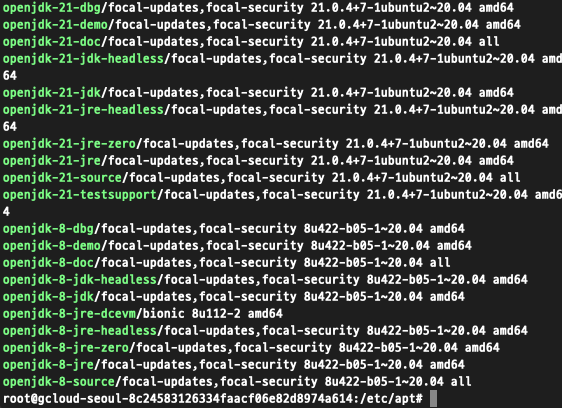
나는 21버전을 사용할것이다. 21버전을 설치해주도록 하자.
sudo apt install [설치버전 jdk 이름]
sudo apt install openjdk-21-jdk

java --version
-> 자바 설치 확인

잘 설치 되었다.
3. 자바 환경변수 설정
환경변수를 설정하려면 자바가 설치된 경로를 알아야 한다.
# 환경설정을 해주는 이유 :
우리가 자바를 어떤 경로에 설치를 했으면, 그 경로를 타고 들어가 자바를 실행해주어야 한다.
그러나 운영체제는 자바가 어느 경로에 설치되어있는지를 알지못한다. 따라서 어떤 경로에서든 운영체제가 자바를 인식하도록
환경설정을 세팅해주는 것이다.
which Javac
-> 자바 설치 경로 확인

/usr/bin/javac.
-> 이 부분을 -f뒤에 넣는다.
readlink -f /bin/javac
-> 이 경로로 확인해야 한다.

sudo vim /etc/profile
-> 환경변수 설정 파일 열기
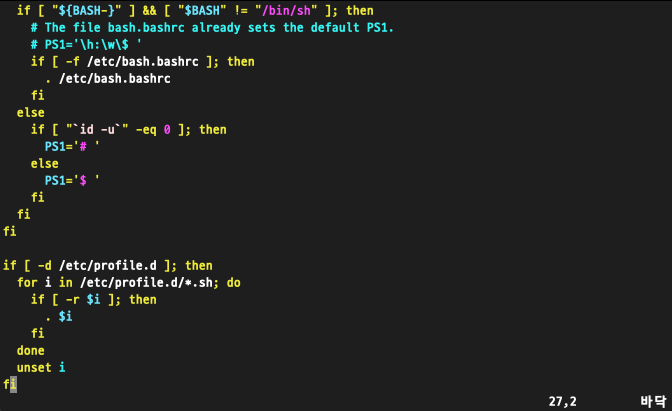
이런 화면이 나오면 제일 밑 하단에 다음과 같은 내용을 입력한다.
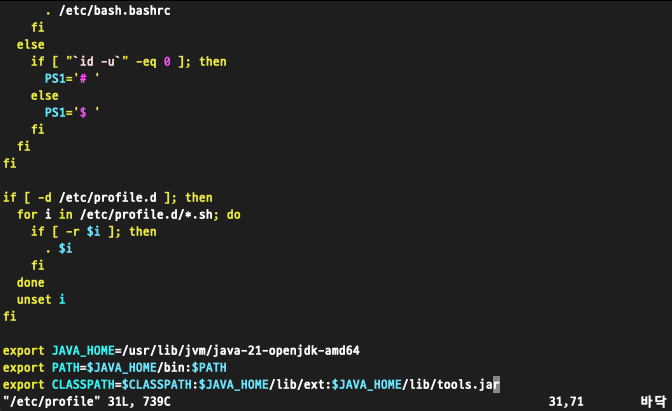
/usr/lib/jvm/java-21-openjdk-amd64/bin/javac -> 이 경로에서 /bin/javac를 빼고 java설치 경로에 넣어준다.
export JAVA_HOME=/usr/lib/jvm/java-21-openjdk-amd64 # 본인의 Java 설치경로
export PATH=$JAVA_HOME/bin:$PATH
export CLASSPATH=$CLASSPATH:$JAVA_HOME/lib/ext:$JAVA_HOME/lib/tools.jar
i눌러서 수정, esc누른 다음에 :wq눌러서 저장하고 나오기.
source /etc/profile
이렇게 입력해서 아무런 문구가 나오지 않으면 저장이 완료된것이다.

echo $JAVA_HOME
-> 호출해서 확인해보자.

환경설정 세팅이 잘 된것을 확인할 수 있다.
'Side Project > devOps' 카테고리의 다른 글
| NginX웹서버 설치 및 jar파일 배포하기 (0) | 2024.08.07 |
|---|---|
| 가비아 가상서버 구입 및 가상서버 원격접속하기 (0) | 2024.08.05 |